
Ticketing
Verkoop concerttickets zonder commissie
Je eigen ticketpagina, betalingen direct op je eigen Stripe-account en scannen aan de deur met elke telefoon.
Inbegrepen bij Pro
Inbegrepen bij Pro
Ticketing
Verkoop tickets voor je eigen optredens, scan ze aan de deur en zie ze terug in de afrekening, zonder ticketbedrijf ertussen. Inbegrepen bij Pro: 100 tickets per optreden, en elk extra ticketpakket voegt er 1.000 toe.
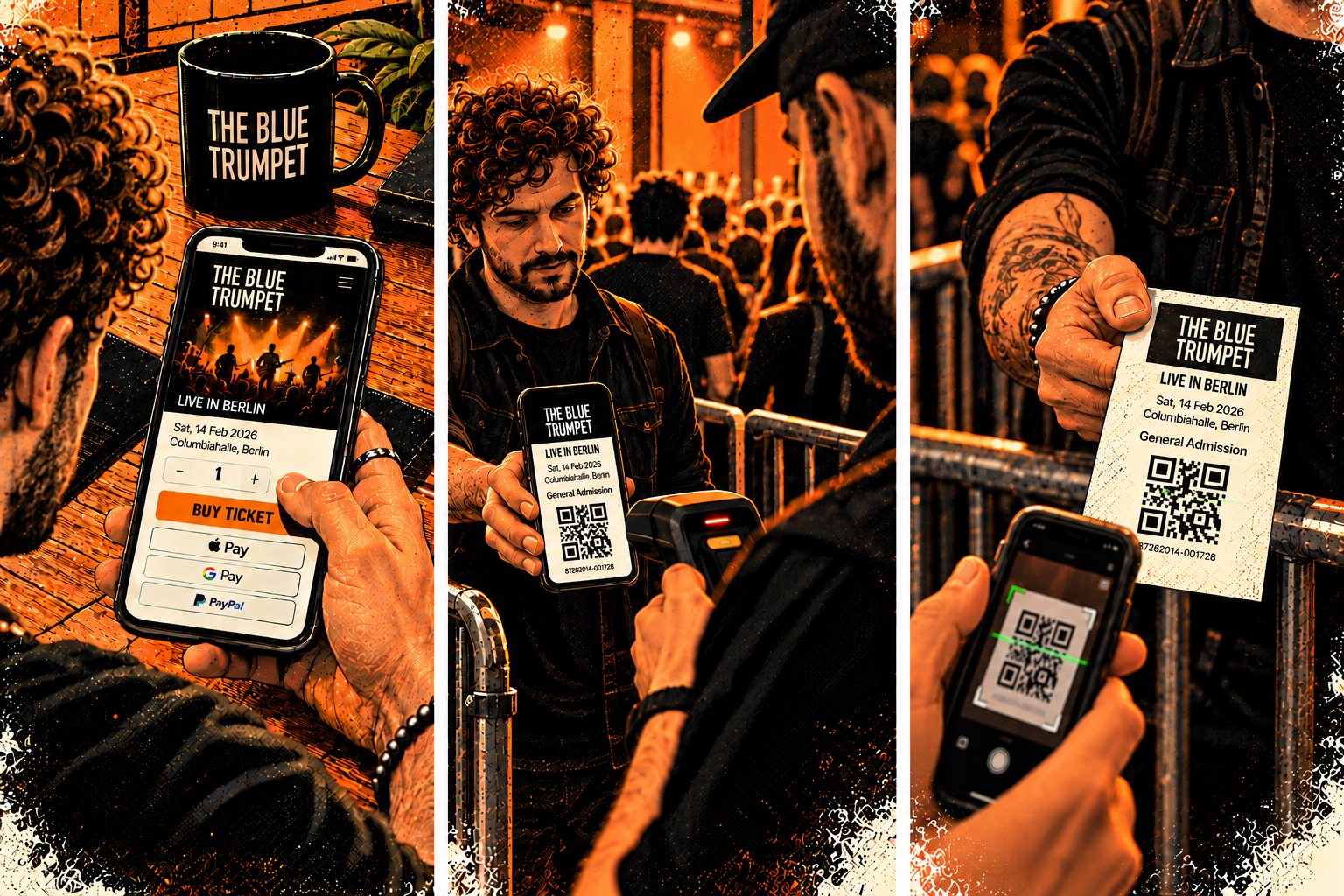
Zet een optreden binnen enkele minuten in de verkoop.
Koppel één keer je eigen Stripe-account. Open daarna een optreden, voeg tickettypes en een capaciteit toe en de ticketpagina staat live. Het geld gaat direct naar jou.
Tickettypes — Early bird, regulier, VIP: elk met een eigen prijs, btw-tarief, aantal tickets en limiet per bestelling. Gratis optredens werken ook.
Jouw Stripe, jouw geld — Betalingen komen op je eigen Stripe-account. Wij nemen geen commissie; je stelt zelf je boekingskosten in, en die zijn van jou.
Nooit overboekt — Elke plek wordt vastgehouden terwijl de fan betaalt. De capaciteit klopt ook als duizend mensen in dezelfde seconde kopen.
Fans kopen op jouw pagina, in hun eigen taal.
Deel de ticketlink van het optreden overal. Campagnes, je bedrijfswebsite en de EPK linken er automatisch naar. Fans betalen met kaart of wallet en krijgen hun tickets meteen per e-mail en als pdf.
Tickets per e-mail en als pdf — Elk ticket heeft een eigen QR-code. Fans kunnen tickets doorsturen naar vrienden, en hun bestellink toont altijd de actuele stand.
Gastenlijst — Geef gratis gastenlijsttickets uit vanuit hetzelfde scherm; ze tellen mee voor de capaciteit, niet voor je omzet.
Overal gepromoot — Een optreden dat hier verkoopt, krijgt de link 'Tickets kopen' in je campagnes, e-mails, bedrijfswebsite en EPK.
Scan met elke telefoon.
Open de scanner op een telefoon en richt op de QR-code: groen is binnen, geel is al gescand, rood is ongeldig. Meerdere ingangen kunnen tegelijk scannen.
Camera of handscanner — Gebruik de camera van de telefoon, een bluetoothscanner of typ de code. Zet de scanner als app op het beginscherm.
Werkt zonder bereik — Open hem met bereik vóór de deuren opengaan en hij blijft scannen in een kelder zonder signaal; scans worden gesynchroniseerd zodra er weer bereik is.
Kassaverkoop — Noteer aan het eind van de avond wat er aan de kassa is verkocht, zodat de telling en het geld compleet zijn.
De avond sluit zichzelf af.
Ticketomzet, boekingskosten, gastenlijst en kassaverkoop komen in de afrekening van het optreden en in Financiën, klaar voor de organisator en je boekhouder.
Terugbetalingen en geannuleerde optredens — Betaal een ticket of een hele bestelling terug met één klik. Annuleer een optreden en elke koper krijgt zijn geld terug en een e-mail.
Afrekening — Nominale waarde, kosten en kassaverkoop worden voor je ingevuld, en je kunt elk bedrag nog aanpassen.
Financiële export — Ticketing heeft een eigen tabblad in Financiën en een csv per bestelling voor je boekhouder.
Hoe het samenhangt
→ Ticket- en kassaverkoop komen op de afrekening
Werkt samen met
Vragen over Ticketing
Ticketing
Wat doet Ticketing?
Het verkoopt tickets voor je shows rechtstreeks aan fans, via je eigen Stripe-account: tickettypes en capaciteit per show, tickets per e-mail en als pdf, een deurscanner die ook offline werkt, terugbetalingen, een show annuleren, deurverkoop, en de cijfers gaan direct naar de afrekening en Financiën. Wij nemen geen commissie; alleen de kosten van Stripe zelf gelden.
Wat kost het?
Ticketing zit bij Pro, met 100 tickets per show. Elk extra ticketpakket ({ticketingPackMonthly}/mnd of {ticketingPackYearly}/jaar) voegt 1.000 tickets per show toe, tot 4 pakketten. Je bepaalt zelf je boekingskosten, en die zijn voor jou.
Instellen
Hoe krijg ik betaald voor tickets?
Koppel je eigen Stripe-account in Ticketing > Instellingen. Elke ticketbetaling gaat rechtstreeks naar dat account en Stripe betaalt het uit naar je bank; Digitainment houdt je geld nooit vast en neemt geen commissie. De kosten van Stripe zelf gelden en staan in je Stripe-account. Voor gratis shows is geen Stripe-account nodig.
Hoe zet ik een show in de verkoop?
Open de show in Ticketing, voeg een of meer tickettypes toe (bijvoorbeeld Early bird, Regulier, VIP) met een prijs, belastingtarief, aantal tickets en een limiet per bestelling, en stel de capaciteit van de show in. Zet de verkoop aan en deel de ticketlink. De capaciteit wordt nooit overschreden: een ticket wordt voor de fan vastgehouden terwijl die betaalt, en vrijgegeven als dat niet gebeurt.
Kan ik boekingskosten toevoegen?
Ja. Stel een vast bedrag, een percentage of beide in bij Ticketing > Instellingen. De boekingskosten zijn van jou, niet van ons. Standaard zitten ze in de ticketprijs die fans zien, zoals de Europese prijsregels vragen. Je kunt ze in Ticketing > Instellingen als aparte regel tonen als de regels waar je verkoopt dat toestaan.
Probeer Ticketing gratis
Gratis beginnen, geen creditcard nodig.